
WordPressを長期間更新していないサイトでは、「更新すると壊れそうだから触れない」という状態が起こります。しかし更新しないままでは、セキュリティ上の問題や、新しいブラウザ・PHPへの非対応が積み重なります。
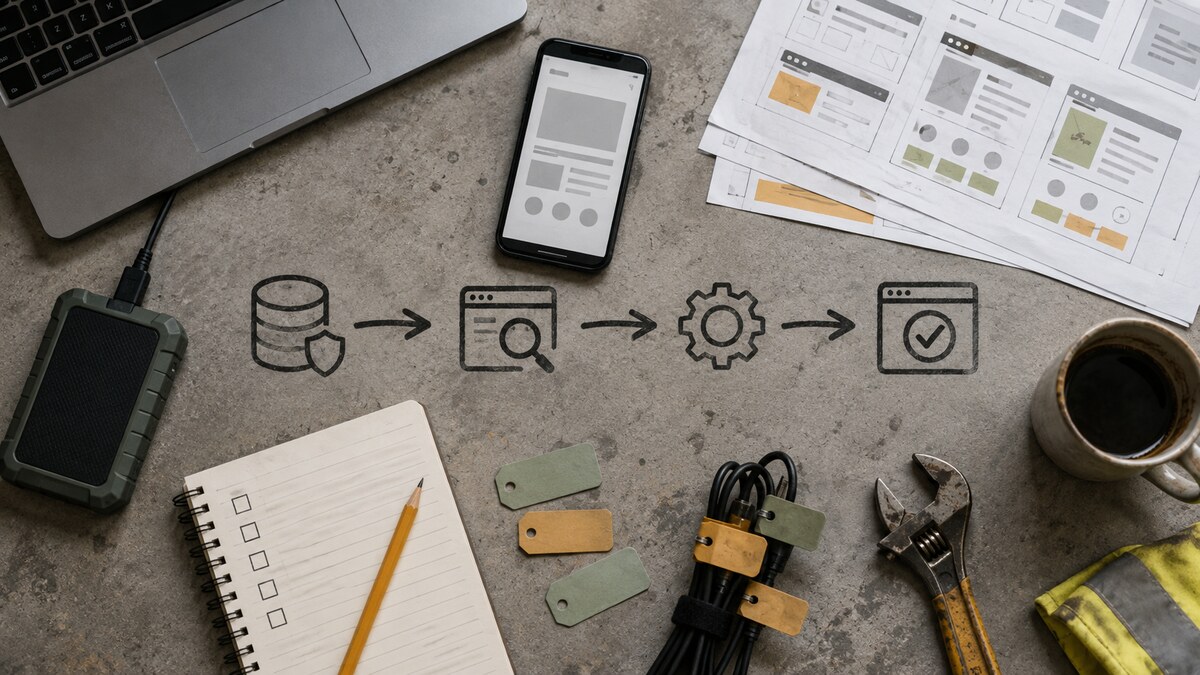
古いサイトは、本番環境で一気に更新してはいけません。現在のWordPress、PHP、テーマ、プラグインのバージョンを調べ、完全なバックアップを取得し、テスト環境で段階的に確認します。
更新前の確認項目
- PHPとWordPressのバージョン
- 使用中テーマと子テーマ
- 更新が止まったプラグイン
- フォームの送信先とメール到達
- 独自のPHP・CSS・JavaScript
- GA4、GTM、Search Consoleの計測
更新後はトップページだけでなく、スマートフォン表示、メニュー、検索、フォーム、自動返信、管理画面の編集まで確認します。Elementorなどのページビルダーを使うサイトでは、CSSの再生成やキャッシュ削除が必要になることもあります。
修理かリニューアルか
一時的な不具合だけなら修理で対応できます。一方、更新できないテーマに依存している、情報構造が事業と合っていない、担当者が更新できない場合は、リニューアルした方が長期的な負担を減らせます。
よくある質問
Q. 自動更新をすべてONにすれば安全ですか?
小さな更新には有効ですが、古い環境で複数の大きな更新を同時に行うと不具合の原因になります。バックアップと復元方法を確保してください。
Q. バックアップがあれば十分ですか?
データがあるだけでなく、実際に復元できることが重要です。保存先と復元手順も確認します。
WordPress保守の目的は、更新ボタンを押すことではありません。ホームページの役割を止めず、安全に使い続けられる状態を保つことです。